Пронин Илья
основатель «Картелы»



Узнайте, как подробно по шагам настроить подписку, рассказываем какие нюансы нужно учесть для успешного запускать рекламы в Яндекс.Бизнес.
Хотите получать больше клиентов с Яндекс.Карт? Запишитесь на бесплатную консультацию

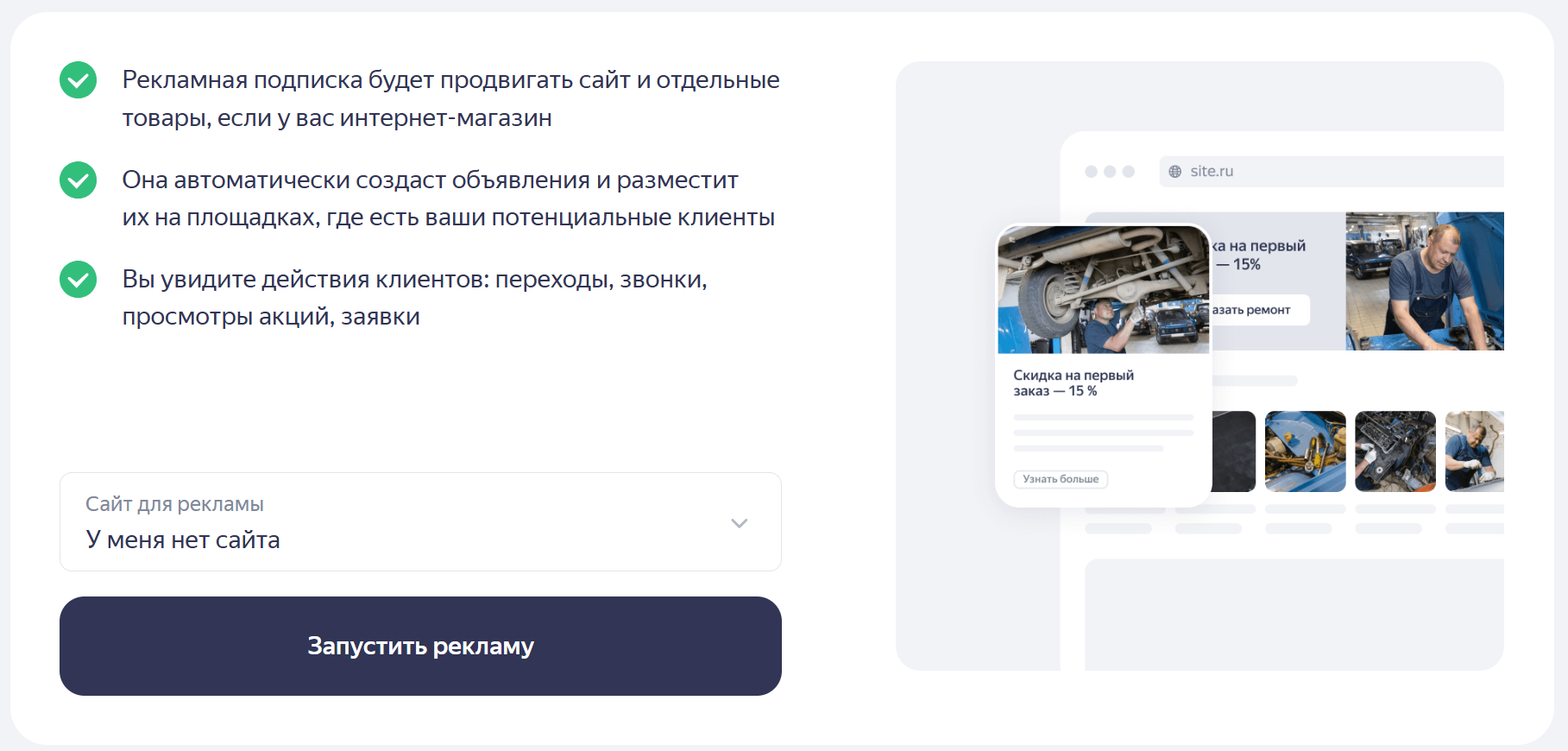
Экран запуска рекламной подписки
Рекламная подписка от Яндекс.Бизнеса — это автоматизированный инструмент для запуска рекламы вашего бизнеса в интернете. Система самостоятельно создаёт несколько вариантов объявлений, тестирует их эффективность на разных площадках и направляет бюджет туда, где есть ваша целевая аудитория.
Где показывается реклама:
Минимальный бюджет: от 3 000 ₽, стоимость рассчитывается индивидуально для каждого бизнеса.
Рекламная подписка идеальна для:
напишите в мессенджеры или оставьте заявку на сайте

Зарегистрируйтесь в Яндекс.Бизнес.
Убедитесь, что ваша компания добавлена в Яндекс.Бизнес. Проверить можно в личном кабинете.
Если компании ещё нет:
Важно: Заявка проходит модерацию. Статус можно отслеживать в кабинете. Только после прохождения модерации можно запустить рекламу.
Существует два варианта запуска в зависимости от типа вашего бизнеса:
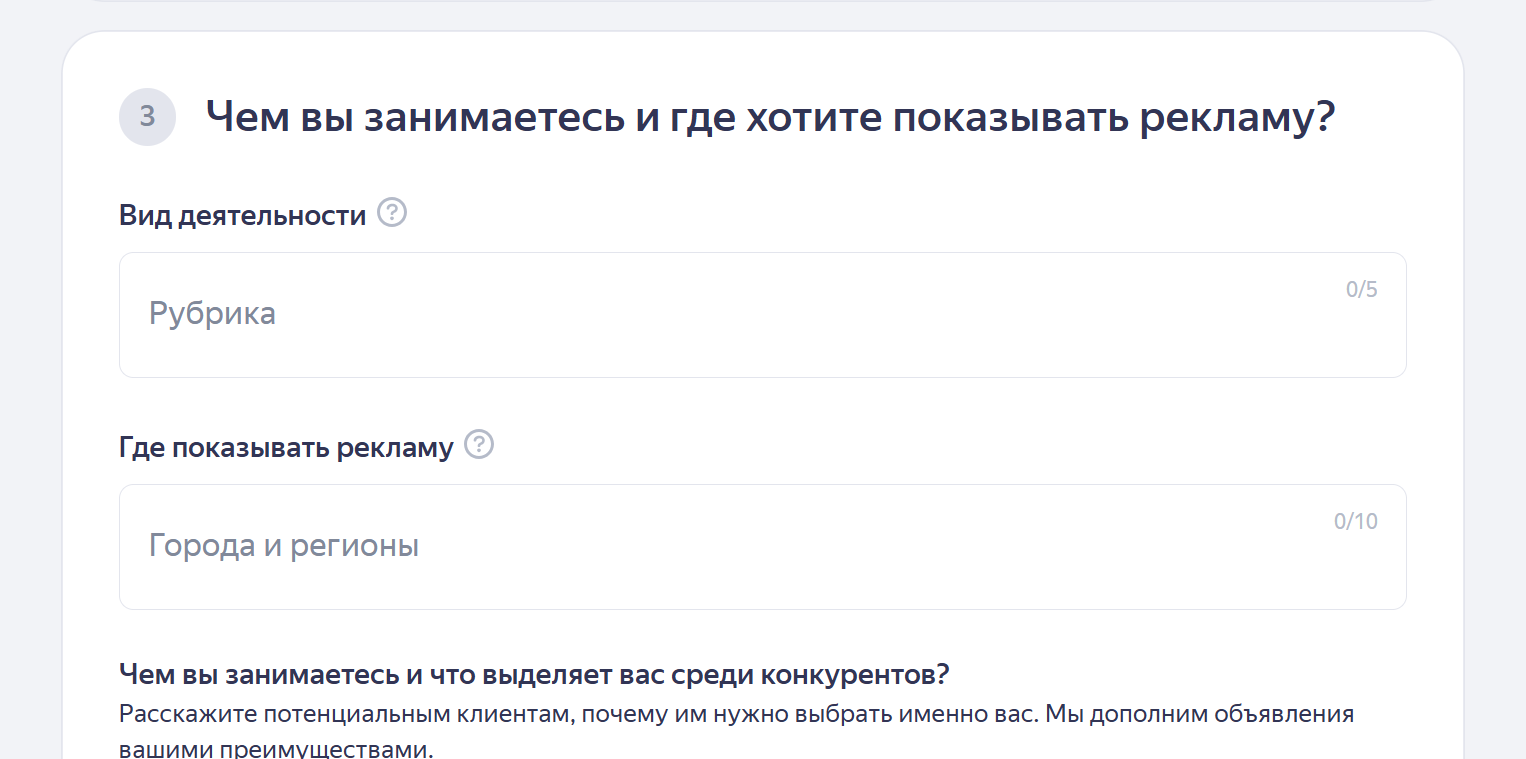
Альтернативные способы создания кампании:
Способ 1: Перейдите по ссылке «Реклама» вверху страницы → нажмите «Создать новую»
Способ 2: В профиле компании в левом меню нажмите «Реклама» → «Создать новую»

На следующем этапе выберите «Мы настроим рекламу за вас» (второй вариант — это переход в Яндекс.Директ для самостоятельной настройки).
Настройте базовые параметры:
После заполнения нажмите «Создать рекламную кампанию»
Перед запуском система покажет статистику за 30 дней в радиусе 5 км:
Полезная функция: Можно скопировать ссылку на расчёт и отправить коллегам или руководству для обсуждения бюджета.
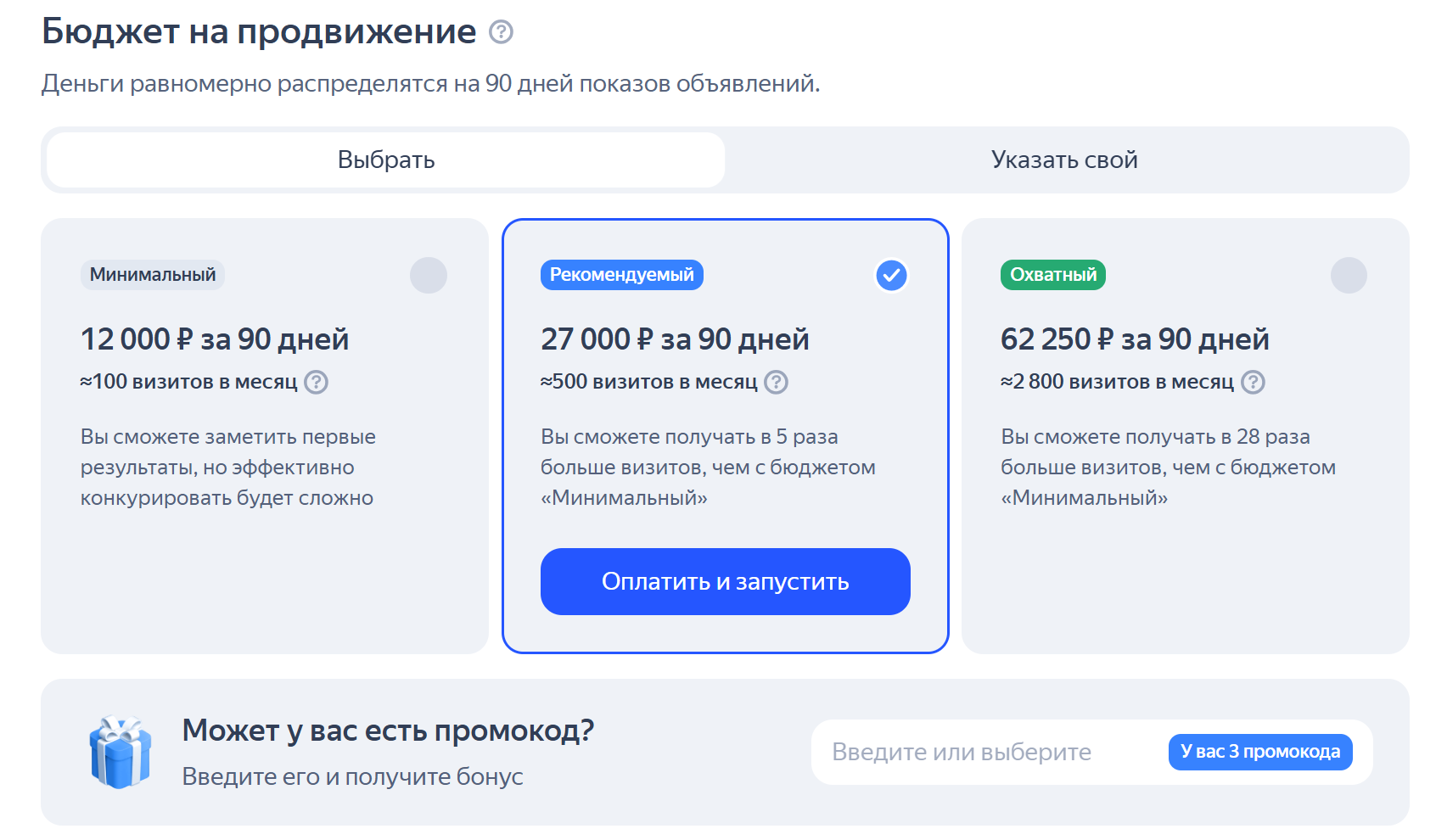
На странице рекламной кампании:
Реклама запустится автоматически после поступления денег на счёт.
⚠️ Важно: Если появилось сообщение «Нужно подтвердить владение организацией» — подтвердите права. На телефонный номер организации придёт звонок или SMS с кодом подтверждения.
После запуска кампании вы получаете доступ к расширенным инструментам для повышения эффективности рекламы.
Добавьте больше фотографий товаров или услуг для создания разнообразных вариантов объявлений.
Как добавить:
💡 Совет: Используйте качественные фото на однородном фоне для лучшего восприятия.
Расскажите пользователям о скидках, акциях или новых услугах. Акция появится прямо в объявлениях и на Яндекс.Картах.
Как добавить:
Экспериментируйте: Создайте одну акцию, через неделю замените её на другую. Статистика покажет, какая привлекла больше внимания.
💡 Лайфхак: Используйте промокод или кодовое слово, уникальное для Яндекс.Бизнес, чтобы точно оценить эффективность канала.
Расскажите, почему клиенты должны выбрать именно вас. Если у вас есть готовые варианты объявлений — добавьте их.
Как добавить:
Примеры:
Покажите клиентам конкретные предложения с фото, описаниями и ценами. Можно добавить до 20 позиций.
Как добавить:
💡 Совет: Используйте одинаковый фон для всех товаров, чтобы витрина выглядела профессионально.
Укажите ключевые параметры вашего бизнеса для создания более точных объявлений.
Как настроить:
Добавьте в профиль кнопку для совершения целевого действия: запись, бронирование, покупка.
Как добавить:
💡 Тестируйте: Меняйте кнопки и отслеживайте в статистике, какая работает лучше.
Отслеживайте звонки с рекламы. Все звонки на подменный номер перенаправляются на ваш реальный телефон.
Что показывает статистика:
Доступно в регионах:
Москва, Санкт-Петербург, Екатеринбург, Нижний Новгород, Новосибирск, Краснодар, Казань и ещё более 20 регионов России.
💡 Польза: Выгружайте статистику для анализа работы менеджеров и оценки качества обслуживания клиентов.
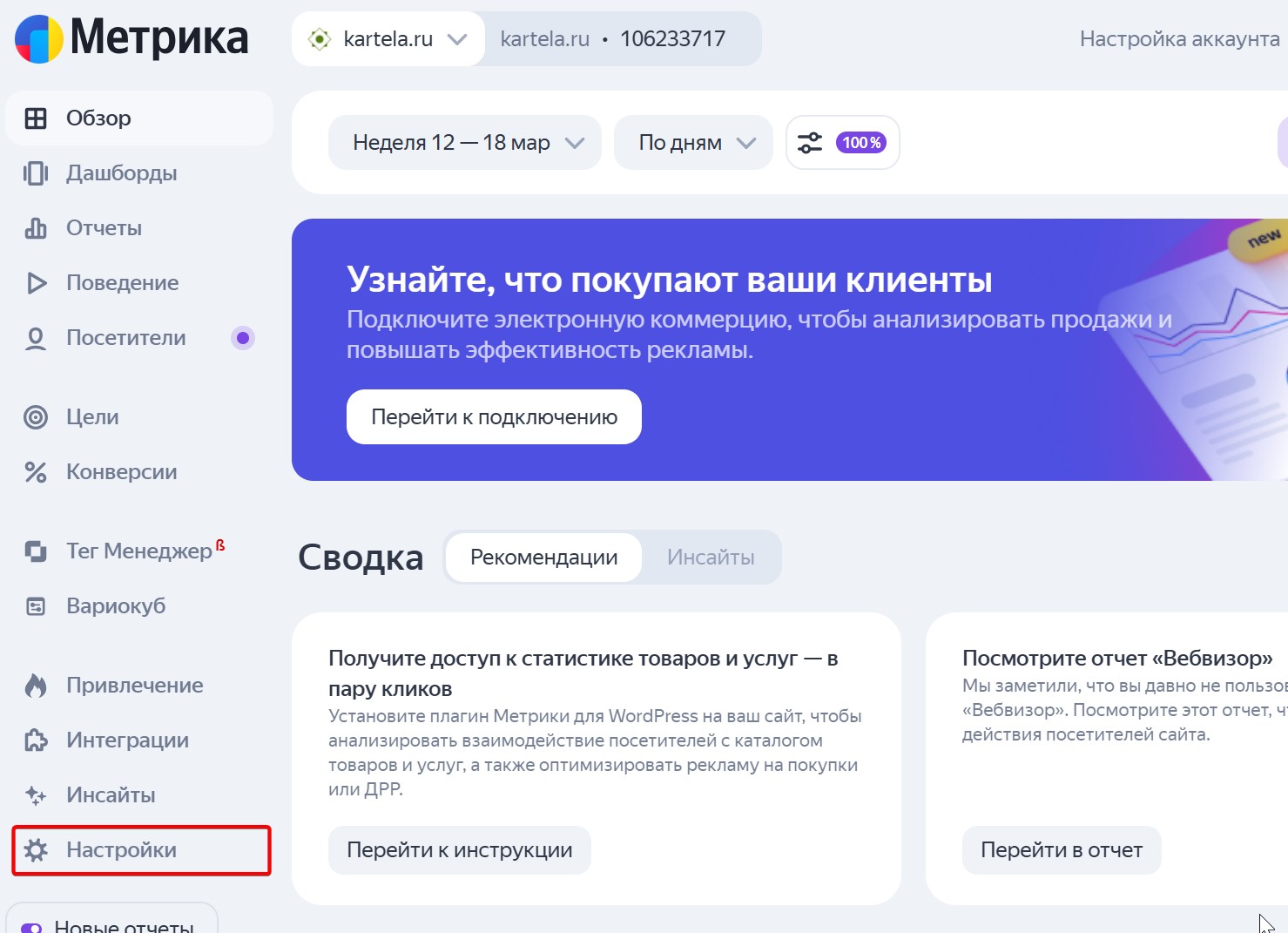
Для отслеживания эффективности рекламы установите счётчик Яндекс.Метрики на сайт.
Как создать счётчик:
Как установить:
<head> или <body>)Если счётчик уже установлен — ничего делать не нужно, всё заработает автоматически.
📖 Подробная инструкция: Справка Яндекс.Метрики
Рекламная подписка особенно эффективна в следующих случаях:
🎯 Открытие нового бизнеса или филиала — быстрый старт и привлечение первых клиентов
🎯 Сезонные акции и скидки — максимальный охват в пиковые периоды
🎯 Снижение конкурентной активности — возможность занять освободившуюся нишу
🎯 Расширение географии — выход в новые районы или города
🎯 Падение трафика — быстрое восстановление потока клиентов
Рекламная подписка Яндекс.Бизнес — это простой и эффективный инструмент для автоматического запуска рекламы. Система сама создаёт объявления, тестирует их и оптимизирует бюджет, направляя его на самые результативные каналы.
Основные преимущества:
Начните с минимального бюджета 3 000 ₽ и протестируйте эффективность для вашего бизнеса. Система автоматически найдёт лучшие комбинации объявлений и площадок для максимального результата.

Привет! Спасибо, что дочитали до конца! Надеюсь статья помогла найти ответы на ваши вопросы. Если вам нужна помощь в увеличении продаж с помощью геосервисов, заходите в раздел Услуги и закажите Аудит, также подписывайтесь на наш Телеграм-канал
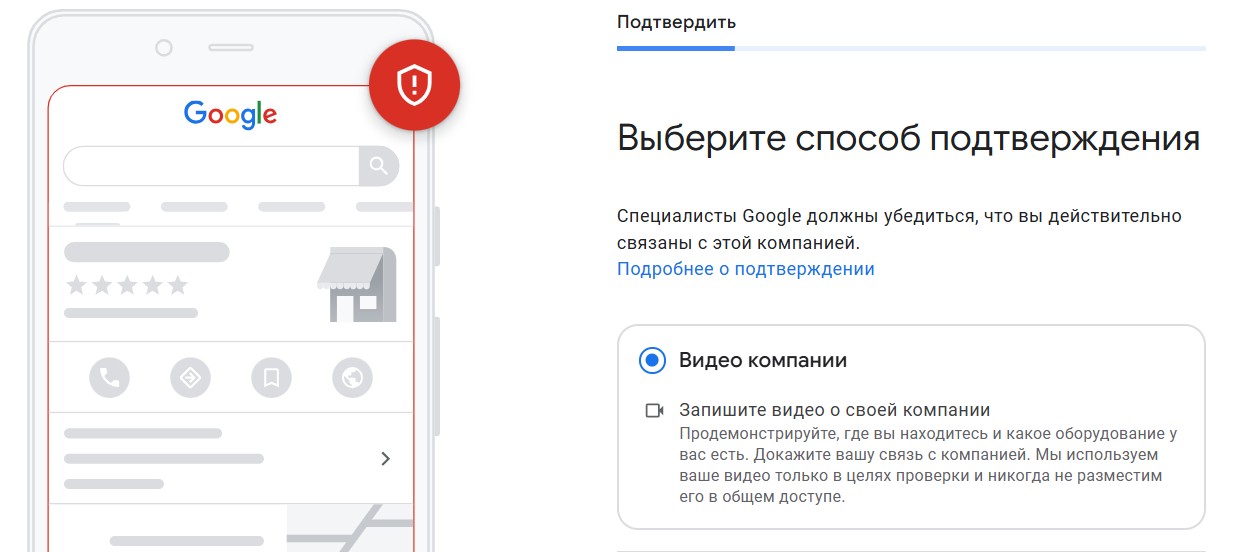
Столкнулись с проблемой при добавлении организации на карты Google Maps или не можете подтвердить права на ...
Читать 
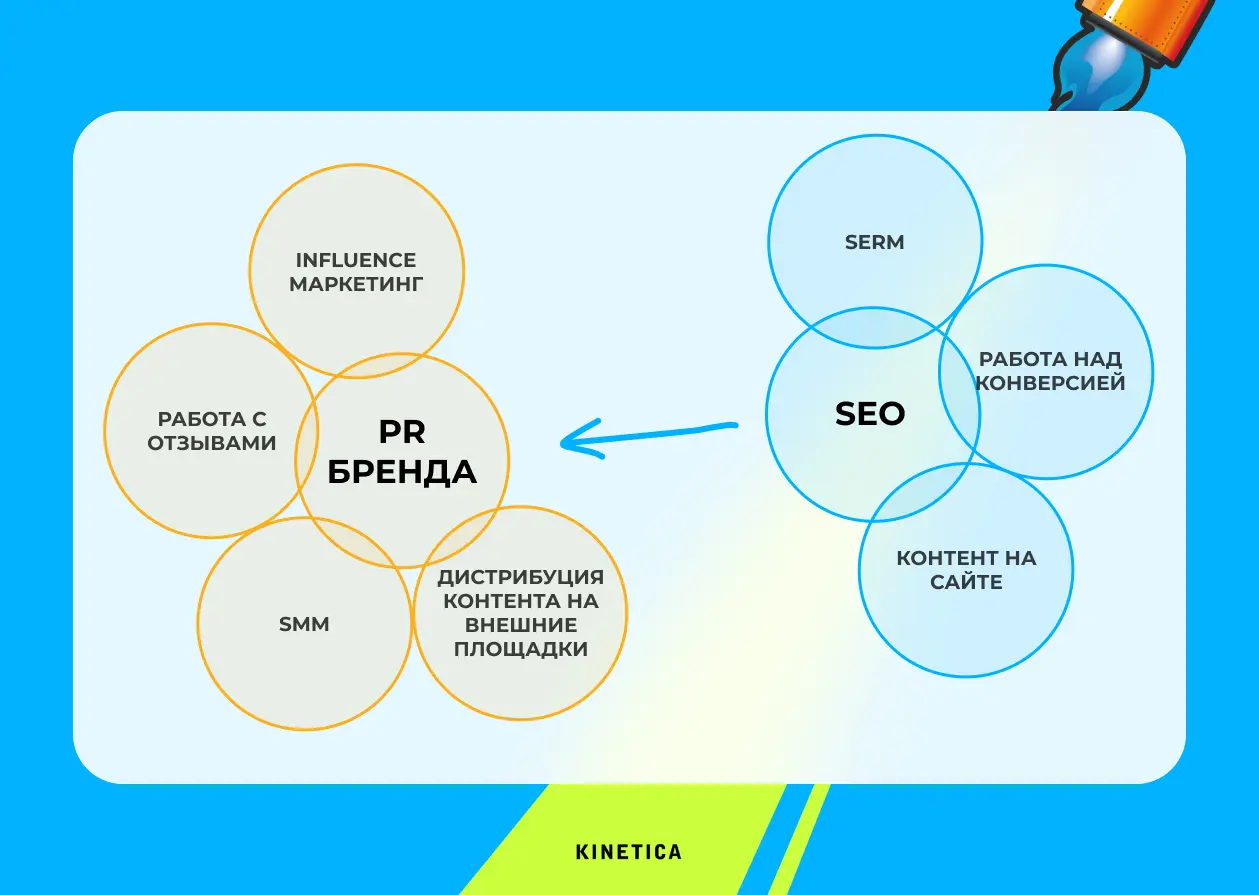
Геомаркетинг (или локальный маркетинг) — это стратегия продвижения, основанная на использовании данных о местоположении клиентов для ...
Читать
Чтобы выдать доступ к счётчику Яндекс.Метрики, нужно войти в почту(аккаунт) Яндекс, у которой есть права на ...
Читать
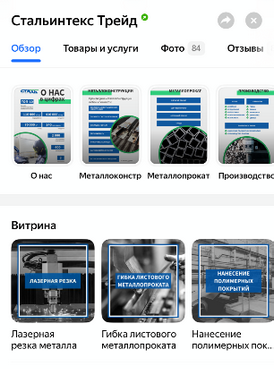
Проведено комплексное геопродвижение металлоторговой компании: оформлена карточка в Яндекс Картах, выполнена локальная SEO‑оптимизация и проработка геозапросов. Усилена работа с отзывами для увеличения обращений из ближайших районов.

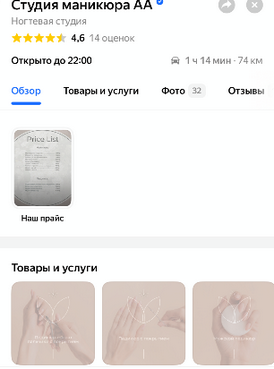
Запущено локальное продвижение студии маникюра: создана и “упакована” карточка в Яндекс Картах, настроены категории, услуги и контент. Проработаны геозапросы и проведена работа с отзывами.
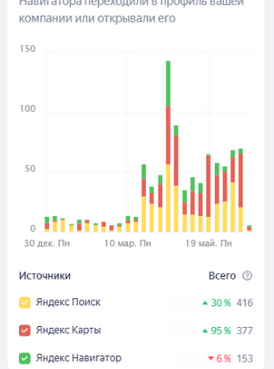
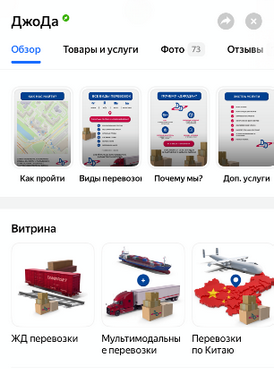
Проведено геомаркетинговое сопровождение транспортной компании: оптимизированы карточки в Яндекс Картах и Google, настроены локальные запросы. Добавлены ключевые услуги, усилено доверие через «живой» контент и работу с отзывами — чтобы увеличить количество обращений.
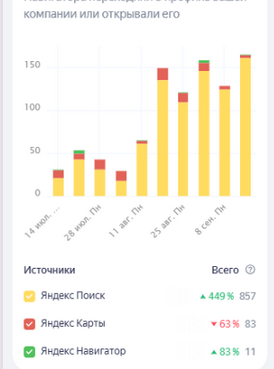
Выполнено локальное продвижение шиномонтажа: оформлена карточка в Яндекс Картах, заполнены услуги, график и параметры сервиса, добавлен контент. Оптимизация под геозапросы и работа с отзывами помогли увеличить обращения из ближайшей локации.